
Налаштування Claude Code займає хвилин десять, але розуміння того, що саме ви встановлюєте, змінює підхід до роботи з ним. Цей посібник охоплює реальні команди, процес автентифікації та три перші завдання, які дадуть вам більше розуміння, ніж будь-який список функцій.

Що таке Claude Code насправді
Claude Code — це CLI-інструмент від Anthropic. Ви встановлюєте його глобально через npm, запускаєте claude у директорії проєкту та отримуєте інтерактивну сесію, де асистент може читати файли, виконувати shell-команди, редагувати код і пропонувати git-коміти.
Це не chat-інтерфейс. Відмінність суттєва: ви не вставляєте фрагменти коду у браузерну вкладку. Коли ви просите виправити баг, інструмент читає реальний вихідний файл, вносить зміну і показує вам diff. Ви вирішуєте, що застосовувати. Основний інтерфейс — термінал, а не плагін для редактора, хоча IDE-інтеграції існують, якщо вони вам потрібні.
Що потрібно перед встановленням
Перш ніж перша команда claude запрацює, потрібні дві речі.
Node.js 18 або вище
Claude Code розповсюджується як npm-пакет. Перевірте вашу версію:
node --versionЯкщо версія нижча за 18, оновіть через nvm або системний пакетний менеджер. Node 20 LTS — надійний вибір.
Для користувачів Windows: Claude Code ненадійно працює на рідному Windows CMD або PowerShell. Використовуйте WSL2. Встановіть WSL2, налаштуйте Ubuntu всередині нього та запускайте все звідти.
Обліковий запис Claude.ai
Для автентифікації потрібен обліковий запис Claude.ai. Якщо його немає, створіть на claude.ai. Підписка Pro ($20 на місяць) покриває використання Claude Code як фіксована плата без додаткових токенових витрат. Якщо потрібне інтенсивніше використання, командний білінг або ви хочете керувати витратами по токенах, можна підключити Claude Code до Anthropic API безпосередньо через API-ключ з console.anthropic.com. Для більшості розробників-початківців підписка Pro — простіший шлях.
Встановлення Claude Code і перший запуск
Встановіть Claude Code глобально:
npm install -g @anthropic-ai/claude-codeПеревірте, що встановлення пройшло успішно:
claude --versionВи маєте побачити рядок версії на зразок 1.x.x. Якщо з’являється “command not found”, швидше за все глобальна bin-директорія npm не додана до вашого PATH. Виконайте echo $PATH і перевірте, чи є там шлях до глобальних бінарних файлів npm. Знайти це розташування можна командою npm prefix -g — бінарні файли знаходяться в піддиректорії bin/ цього шляху. Якщо його немає, додайте до профілю вашого shell.
Тепер перейдіть до директорії реального проєкту та запустіть сесію:
cd ~/projects/my-laravel-app
claude
При першому запуску відкривається браузерне вікно з пропозицією увійти через обліковий запис Claude.ai. Пройдіть OAuth flow, поверніться до терміналу — і ви всередині. Промпт виглядає як простий REPL. Введіть інструкцію і натисніть Enter. Щоб вийти в будь-який момент, введіть /exit або натисніть Ctrl+C.
Навігація по сесії: slash-команди, які ви будете використовувати щодня
Claude Code має вбудовані slash-команди для керування сесією. Ось чотири, які реально потрібні на початку.
/init
Запустіть один раз на проєкт, у кореневій директорії. Команда зчитує структуру репозиторію і генерує файл CLAUDE.md з тим, що знайшла: ваш стек, ймовірні команди, структуру папок. Згенерований файл — відправна точка, а не готовий продукт. Перегляньте кожен рядок і виправте неточності.
/help
Виводить список доступних команд з коротким описом кожної. Зручно, коли забули назву команди або хочете побачити, що з’явилось в останньому оновленні.
/clear
Очищає історію розмови для поточної сесії. Використовуйте, коли контекст розріс і відповіді починають губити фокус. Почати заново на новому підзавданні часто ефективніше, ніж продовжувати роздутий thread.
/compact
Стискає поточну розмову до коротшого представлення без втрати ключових фактів. Це середній варіант між збереженням повної історії та її очищенням — корисно в довгих сесіях, де ви ще в середині завдання, але контекст стає дорогим.
CLAUDE.md: файл, який робить Claude Code справді корисним
Щоразу, коли ви запускаєте сесію Claude Code у директорії, він зчитує CLAUDE.md з кореня проєкту, якщо такий файл є. Це постійна пам’ять агента для вашого проєкту. Без неї ви витрачаєте перші кілька повідомлень на те, щоб щоразу заново пояснювати стек і конвенції.
Хороший CLAUDE.md відповідає на питання, які ви б дали відповіді новому інженеру в перший день: що це за проєкт, як його запустити, де що знаходиться, чого ніколи не чіпати. Ось реалістичний приклад для Laravel-проєкту:
# Project: MyApp API

Laravel 11, PHP 8.3, MySQL 8.0, Redis for queues and cache.

## Commands
- `php artisan serve` — local dev server
- `php artisan test` — run Pest test suite
- `./vendor/bin/pint` — code style (PER preset)
- `php artisan migrate` — run pending migrations

## Architecture
- API-only backend, no Blade views
- Controllers in app/Http/Controllers/, thin, delegate to Services
- Business logic in app/Services/
- Jobs in app/Jobs/ for anything async

## Conventions
- Short controller methods, fat service classes
- All DB writes go through a Service, never directly from a Controller
- Feature tests in tests/Feature/, unit tests in tests/Unit/

## Off-limits
- Do not edit files in vendor/
- Do not modify database/migrations/ that have already run in production
- Never commit .env changes
Пишіть його так, як ви б інструктували підрядника. Агент використовує його так само: як довідник перед тим, як ставити питання.
Модель дозволів: чому він питає перед виконанням команд
Коли ви просите Claude Code зробити щось, що передбачає виконання shell-команди або редагування файлу, він спочатку запитує підтвердження. Так задумано, і залишайте це включеним.
Запит підтвердження показує точно, яку команду він хоче виконати, або демонструє diff перед застосуванням змін. Ваше завдання — прочитати це. Не проглянути.
Ви можете підтвердити конкретну дію, відмовити або дозволити певний клас команд назавжди для поточної сесії — наприклад, завжди дозволяти команди php artisan. Будьте консервативні з опцією “always allow” на початку. Легко дозволити широкий клас команд, який згодом охопить щось несподіване.
Модель дозволів — одна з речей, які Claude Code реалізував правильно. Вона дозволяє делегувати завдання, не відходячи від терміналу. Залишайтесь поруч, читайте diff-и і ставтесь до кроку підтвердження як до останнього рубежу перевірки перед будь-якими змінами на диску.
Три перші завдання, які навчать більше за будь-який туторіал
Абстрактні пояснення того, що вміє Claude Code, менш корисні, ніж виконання трьох реальних завдань у проєкті, який ви знаєте. Ось три відправні точки, впорядковані від найменшого до найбільшого ризику.
Завдання 1: пояснити функцію
Знайдіть функцію у вашій кодовій базі, яку ви не писали, або таку, що з часом ускладнилась. Запитайте:
Explain what the `processInvoice` method in app/Services/BillingService.php does.
Focus on the side effects: what does it write to the database, what events does it fire?
Це завдання читає файли, але нічого не записує. Безпечний спосіб перевірити, наскільки добре модель розуміє вашу кодову базу. Якщо пояснення хибне або поверхневе, вашому CLAUDE.md, мабуть, бракує контексту про архітектуру.
Завдання 2: виправити баг
Виберіть невеликий, самодостатній баг: неправильне правило валідації, помилку на одиницю, відсутню перевірку на null. Опишіть його з достатнім контекстом:
In app/Http/Controllers/UserController.php, the `update` method does not validate
that `email` is unique before saving. Add the unique validation rule,
but exclude the current user's own email from the uniqueness check.
Уважно перевірте diff перед підтвердженням. Переконайтесь, що змінилося рівно те, що ви описали, і нічого більше. Це звичка рев’ю, яку варто виробити зараз, поки завдання невеликі.
Завдання 3: написати тест
Попросіть написати тест для логіки, яка наразі не покрита:
Write a Pest feature test for the POST /api/users endpoint.
Cover: successful creation, validation failure when email is missing,
and a 409 response when the email already exists.
Тести — хороша ціль для раннього делегування, бо результат легко перевірити. Запустіть тест. Якщо він проходить, код, швидше за все, правильний. Якщо падає, прочитайте повідомлення про помилку і попросіть виправлення.
Типові помилки початківців
Ось патерни, через які Claude Code здається ненадійним, хоча проблема — у промпті або підході, а не в інструменті.
Розмиті промпти
“Fix the bug in the user service” майже нічого не говорить моделі. Вказуйте конкретний файл, метод, симптом і те, як має виглядати правильна поведінка. Що більше контексту ви надасте, то менше часу витратите на виправлення результату.
Ігнорування diff
Найпоширеніший спосіб внести регресію з AI-інструментом — підтвердити зміну, не прочитавши її. Claude Code показує diff перед застосуванням. Саме тоді можна помітити небажані зміни. Пропустити цей момент — те саме, що злити PR не дивлячись.
Занадто широкі дозволи на початку
Якщо в перші сесії ви надаєте “always allow” для широкого класу команд, ви позбавляєтесь страхової сітки, яка робить делегування безпечним. Починайте з підтвердження від сесії до сесії. Коли зрозумієте, як інструмент поводиться у вашому проєкті, розширюйте дозволи там, де це дійсно зменшує тертя.
Використання для завдань, де бракує контексту
Claude Code добре працює з обмеженими, чітко описаними завданнями. Він погано справляється із завданнями, що вимагають організаційного контексту, якого немає в жодному файлі: чому конкретний workaround додали для конкретного клієнта або що означає для кодової бази продуктове рішення шестимісячної давнини. Такі завдання залишайте собі.
Що читати далі
Коли ви проведете кілька сесій і побудуєте добротний CLAUDE.md, наступний крок — зрозуміти ширший workflow: як структурувати завдання, щоб агент залишався продуктивним, як організувати code review, що делегувати, а що залишити собі. Мій посібник про AI-агентів у процесі розробки розкриває це детально, включно з п’ятьма правилами, яких я дотримуюсь у кожному проєкті.
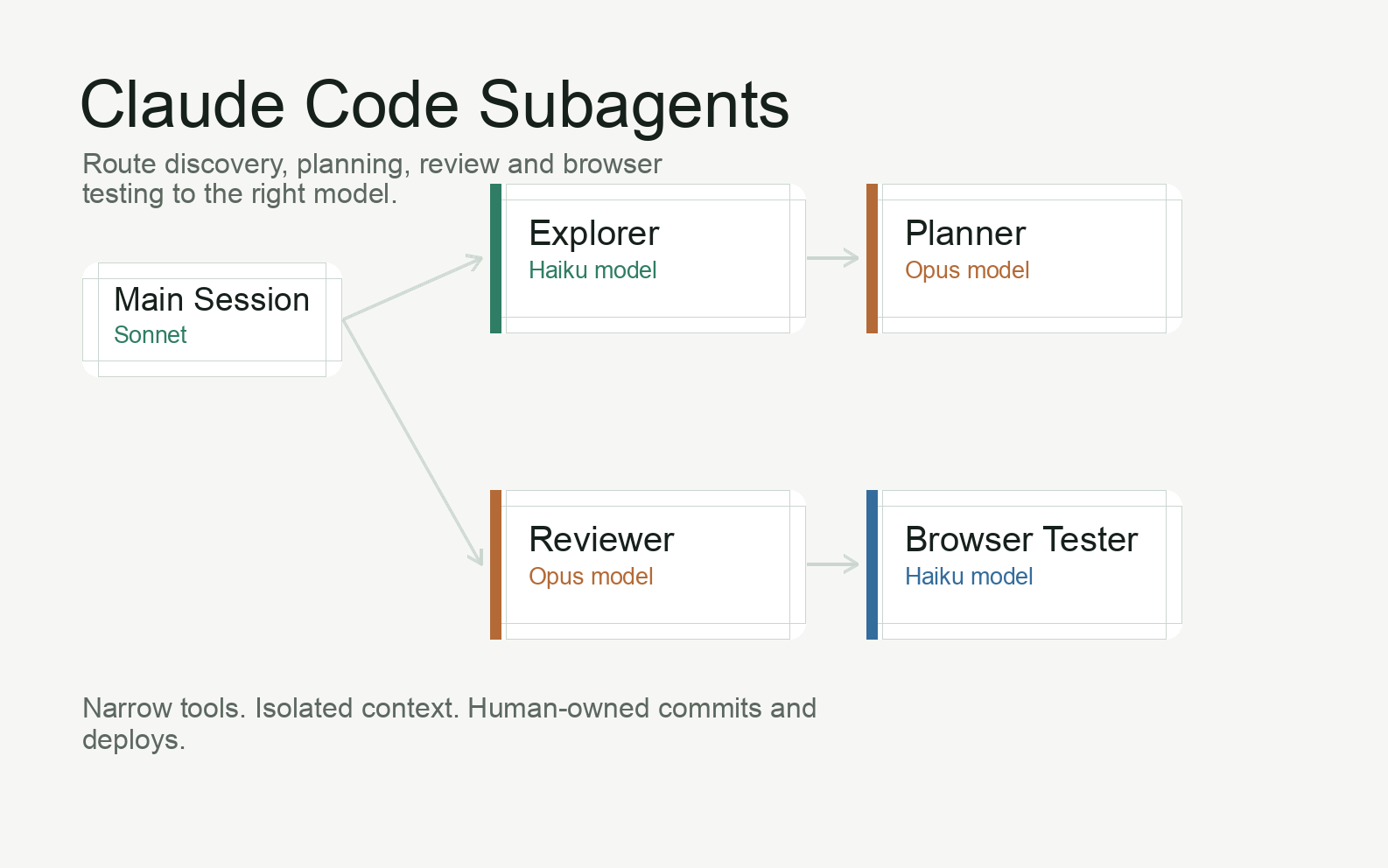
Коли будете готові піти далі зі спеціалізованими subagents для discovery, планування і рев’ю, посібник Claude Code subagents і оптимізація токенів продовжує звідси.
Часті запитання
- Чи потрібен API-ключ для використання Claude Code?
- Ні. Типове налаштування використовує браузерний OAuth login через обліковий запис Claude.ai. API-ключ потрібен лише якщо ви хочете підключити Claude Code безпосередньо до Anthropic API для власного білінгу або вищих лімітів використання.
- Чи працює Claude Code на Windows?
- Ненадійно на рідному Windows CMD або PowerShell. Використовуйте WSL2 з Ubuntu. Встановіть WSL2, запускайте всі команди з Ubuntu-термінала, і все працюватиме як описано.
- Як вийти із сесії Claude Code?
- Введіть
/exitу промпті або натисніть Ctrl+C. - Що таке CLAUDE.md і чи він обов’язковий?
- Це звичайний текстовий файл у кореневій директорії проєкту, який Claude Code зчитує на початку кожної сесії. Він дає агенту постійний контекст про ваш стек, команди і конвенції. Щоб почати роботу, він не обов’язковий, але без нього ви щоразу заново пояснюватимете проєкт. Виконайте
/init, щоб згенерувати чернетку. - Чи Claude Code безкоштовний?
- Використання Claude Code включено в підписку Claude.ai Pro без додаткової плати за токени. Якщо ви використовуєте прямий шлях через API, платите за токени за стандартними тарифами Anthropic API.
- Як Claude Code отримує доступ до моїх файлів?
- Він читає і записує у вашу локальну файлову систему безпосередньо, в межах директорії, де ви його запустили. Кожне редагування файлу і кожна shell-команда вимагають вашого явного підтвердження перед виконанням.